Queriendo (como muchas veces antes) escuchar mi musica en mi pc, abri Windows Media Player, mi reproductor por defecto, pero con mucha incertidumbre, me di cuenta que simple y llanamente no tenia ninguna cancion agregada en mi biblioteca de Windows Media Player 12(WMP 12: es la version en mi pc).
De ninguna manera pense que pudo haber sido que mi musica se habia borrado, eso lo descarte inmediatamente, de una vez Supe que era un Problema en el reproductor WMP 12
Pero a que me refiero??
al no ver musica en mi reproductor, lo primero que hice y probe, fue Administrar la biblioteca de musica , pero ese era el problema, no pude administrar mi biblioteca de musica en windows media player 12, y ya sabia que eso era el principal Problema
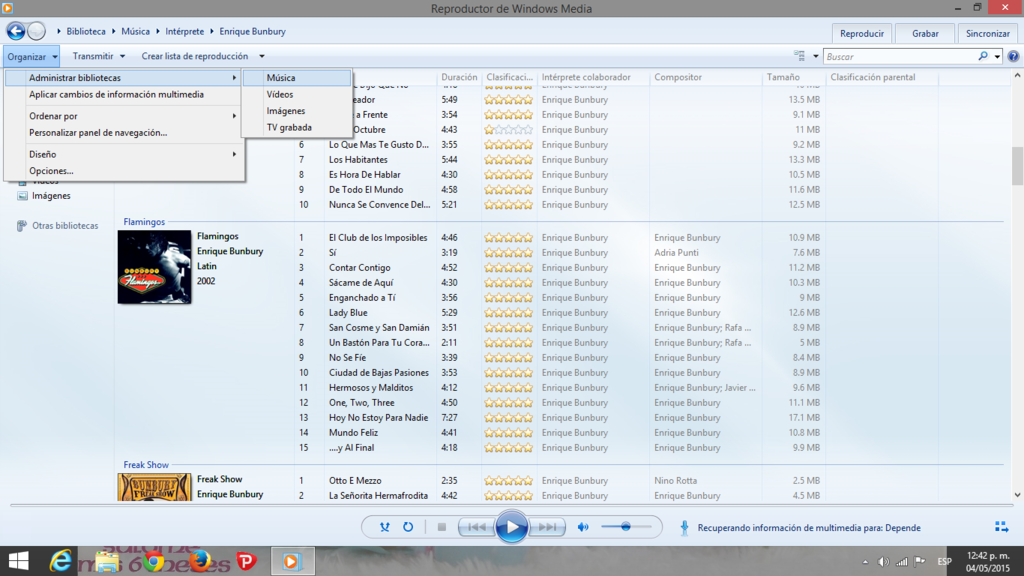
Normalmente, para admisnistrar la biblioteca de musica o la de videos o cualquier otra, hacemos lo siguiente: Teniendo el reproductor abierto, Damos clic en organizar > Administrar Bibliotecas > y seleccionamos la biblioteca que vamos a gestionar:
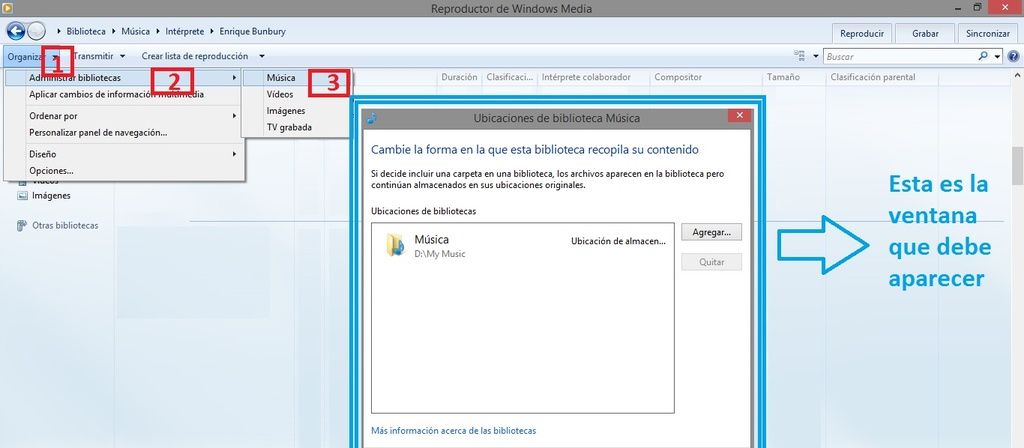
Como ven, en el recuadro azul, es la ventana que deberia aparecer, pero a mi no me aparecia :(
me quedaba el espacio en blanco:
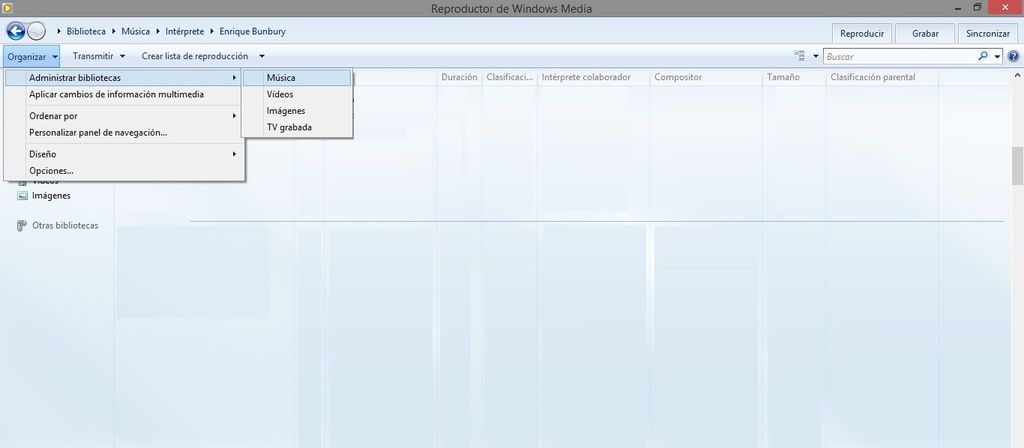
Buscando en la web Se me plantearon dos posibles soluciones (las que mas se acercaban a una real solucion):
1)
La Primera solucion que recomienda la web es la desisntalacion de windows Media Player, y lo hice, aqui, los pasos:
Abrimos Panel de Control > Programas > Activar o Desactivar las Caracteristicas de Windows > desplegamos Caracteriscas Multimedia > y quitamos la Paloma (chulito) a reproductor de Windows Media.
Damos aceptar, nos sale una ventana en la que se aplican los cambios y nos sugiere reiniciar
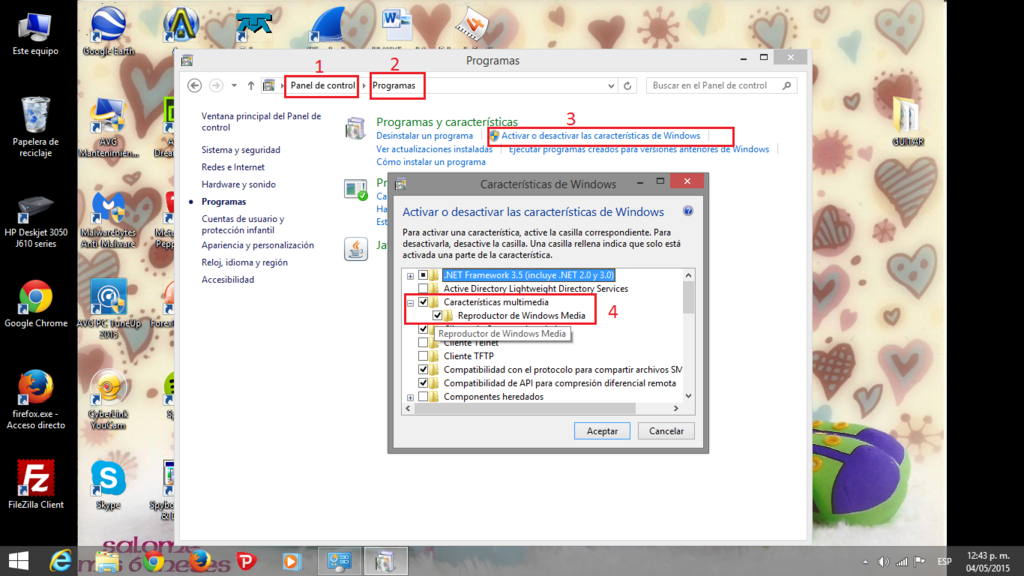
Para instalarlo nuevamente, hacemos el mismo Proceso y ponemos la palomita (chulito) que habiamos desmarcado, y reiniciamos Nuevamente
ESTE proceso a mi no me sirvio, Pero en la web, hay formas mas detalladas de desinstalar WMP desde el Editor de registro,
aqui copio una de ellas: (lo que se convertiria en mi segunda solucion)
2)
1.Ir a Inicio
2.Abrimos Ejecutar
3.escribir "regedit" (editor de registro"
4.una vez abierto buscamos "HKEY_LOCAL_MACHINE"
5.luego buscamos "SOFTWARE"
6.luego buscamos "Microsoft"
7.luego buscamos "Windows Media Player" (no lo vayan a confundir con la carpeta "Windows Media Player NSS" )
8.una vez seleccionada la carpeta "Windows Media Player" le damos CLIC DERECHO y luego le damos a ELIMINAR y luego les abrira una ventana y le dan a SI.
9.ahora cierran la ventana del Editor de registro
10.volvemos a abrir EJECUTAR
11.escribimos "%LOCALAPPDATA%Microsoft "
12.ahora buscamos la capeta llamada "Media Player"
13.ahora seleccionamos la carpeta y le damos a "ELIMIAR" y luego la eliminan permanente de la Papelera de reciclaje
14.Y Por ultimo reiniciamos la PC.
Vuelvan a iniciar el Windows media player 12 y veran que esta como de fabrica, desde 0, no tiene skins,ni complementos que ustedes le instalaron, solo tendra los que trae de fabrica,y ya ustedes le instalan lo que kieran, pero si vuelve a traer errores al instalar un complemento, vuelvan a repetir los procediemientos.
Ahora lo que hara el Windows media player es cargar la biblioteca y escanear los videos,imagenes y musikas que tienen en su Usuario.
Pero tampoco me funciono, asi que improvise en mi propia solucion. por alguna razon descubri que no podia ver mis bibliotecas tampoco en el explorador de windows.
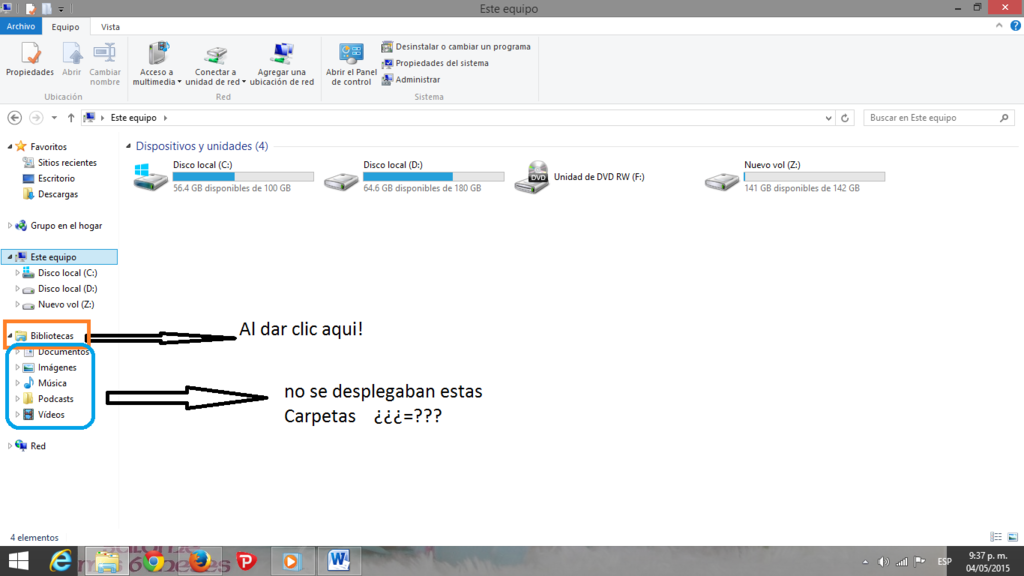
asi que llegue a la siguiente ruta, donde se almacenan las librerias en windows 8.1:
C:\Users\USUARIODEEQUIPO\AppData\Roaming\Microsoft\Windows\Libraries
y con sorpresa note que las Librerias estaban OCULTAS:
lo Unico que hice fue hacerla visibles
seleccionamos la bibliotecas, clic derecho > propiedades > pestaña Geneal > marcamos o desmarcamos oculto.
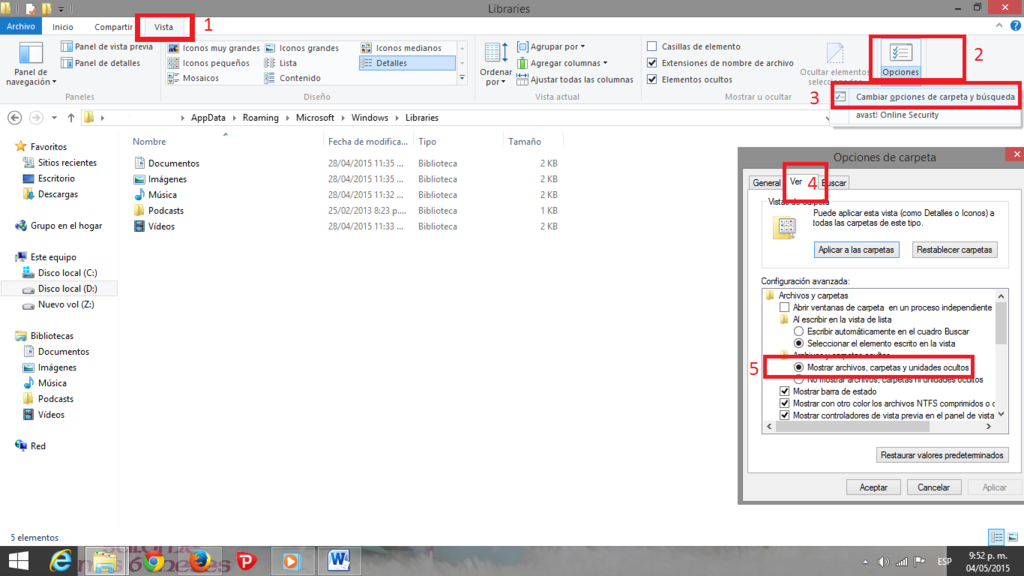
NOTA: ha de tenerse en cuenta, que si tenemos estas carpetas ocultas, y no tenemos la opcion de "ver ocultos", no las veremos. asi que debemos habilitar la opcion de verlas, de la siguiente manera:
en cualquier carpeta en el explorador de windows 8, seleccionamos en la parte superior vista >clic en opciones > cambiar opciones de carpeta y busqueda > nos sale una ventana de "opciones de carpeta" > seleccionamos la pestaña Ver > y marcamos la opcion de mostrar archivos, carpetas y unidades ocultas
Despues de eso, todo va Bien!!!
Mucha suerte, espero que les haya servido

No hay comentarios:
Publicar un comentario