jueves, 21 de mayo de 2015

Carpeta "Archivos de programa" bloqueada o cambia de nombre y/o otras carpetas "raras"


En windows 7, en windows 8 y en windows 8.1, se puede dar el caso de que por alguna razon veamos la carpeta "Archivos de programa" alojada en nuestro disco de instalación C:   un poco "extraña".  Inicialmente  veremos que el icono de la misma no es una carpeta,  sino que parece un acceso directo, y lo peor llega cuando queremos ingresar a la misma, pues nos aparece un Horrible mensaje que cita: "NO SE PUEDE TENER ACCESO A C:\ARCHIVOS DE PROGRAMA      ACCESO DENEGADO"


Pero porque??
Como es posible que lo que siempre hemos hecho, que es ver dicha carpeta, ya no se pueda?
Que le pasa a mi pc?


Si buscamos en la red, hay varias explicaciones, y casi todas llegan a la misma ERRADA conclusión:
  • El usuario no es administrador
  • Aunque es administrador no tiene privilegios
  • Agregar al usuario del equipo actual  Permisos o privilegios
  • El usuario actual no es "dueño" de la carpeta
  • etc. etc. etc
 
Peor Aún, algunos FACILISTAS en miles y miles de foros concluye como primera solución que se debe formatear o reinstalar el sistema operativo atribuyendo el problema EQUIVOCADAMENTE a un virus


NOTA: si bien es cierto de que hace tiempo se hizo popular un virus que, dejaba muchas carpetas y archivos con el icono o apariencia de acceso directo, este probablemente no es tu caso, la solución SENCILLA esta aquí abajo


Muy seguramente, si te paso esto de que "no puedo acceder a la carpeta archivos de programa" en windows 7, en windows 8 o en windows 8.1,  y además estés viendo carpetas ("$Recicle.Bin", "Config.msi", o la carpeta "System Volume Information")  y archivos que antes no veías  acompañados de un candado en tu disco local C, e incluso en unidades extraíbles usb, tenga que ver con que has instalado en algún momento algún instalaste algùn software de protección antivirus no tradicional o de trabajo específico como por ejemplo USBFix, que NO NECESARIAMENTE es malicioso, pero si que genera estas confusiones, o que simplemente cambiaste la configuracion en las opciones de ver las carpetas.


El primero de los dos pasos que haremos será Ocultar las carpetas extrañas con candados y posiblemente ocultar la carpeta archivos de programa a la que no puedo acceder.


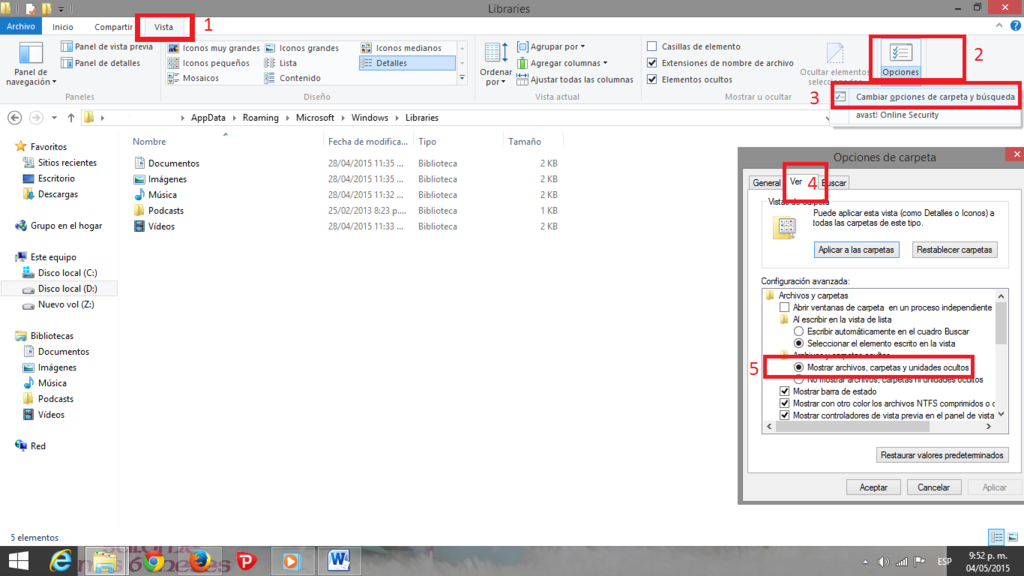
En los WINDOWS 8 y 8.1 nos vamos a Vista > Opciones > Cambiar Opciones de carpeta y búsqueda. nos aparece una venta llamada "opciones de carpeta" y tocamos la pestaña Ver> allí bajamos hasta encontrar la opción Ocultar Archivos protegidos del sistema operativo (recomendado) y la seleccionamos o chuleamos.


En windows 7, el proceso es igual.


de hecho, en todos los computadores del mundo están ocultas estas y otras carpetas, es solo que no es una "ocultada simple" sino que requiere este proceso para dejarse o no, ver.  Pero OBVIAMENTE viene deshabilitada porque la mayoría de estos archivos  son delicados y no se recomienda su copia, edición o eliminación, con o sin Justificación


Para finalizar y ya con las carpetas extrañas, estando ocultas, pudiésemos renombrar la carpeta "archivos de programas" a su nombre normal, pues se puede dar el caso que la carpeta archivos de programa se haya cambiado sin nuestro consentimiento el nombre a "Program Files" y "Program Files (86)".


Para ello hacemos lo siguiente:


En los WINDOWS 8 y 8.1 damos clic en la parte inferior izquierda Inicio > tecleamos las letras CMD > clic derecho sobre "símbolo de sistema" > clic en ejecutar como administrador y abre nuestro "Símbolo de sistema"


En windows 7 vamos  Inicio > Todos los programas-> Accesorios. Hacemos clic derecho en Símbolo de sistema y Ejecutar como Administrador


 alli tecleamos o pegamos lo siguiente:


attrib +R "%ProgramFiles%"


Luego tecleamos o pegamos


attrib +R "%homedrive%\Users"


y si nuestro sistema Operativo es de 64 Bits tecleamos o pegamos este texto


attrib +R "%ProgramFiles(x86)%"


Con esto, ya debería estar las carpetas raras con candados ocultas y la carpeta renombrada como Archivos de programas, Pero OJO, en caso de que no cambie el nombre con este procedimiento, deberás hacerte a la idea de que quedara con el nombre Program Files.


Por ultimo quiero aclarar que posiblemente no te funcione este procedimiento en donde primero ocultas y luego renombras, así que prueba primero renombrando y luego ocultando


Gracias por leernos, espero te ayude, no olvides visitar las demás entradas!!!


lunes, 4 de mayo de 2015

Problemas con las bibliotecas de Windows Media Player 12 (WMP)

Hace un par de dias me sucedio lo siguiente:

Queriendo (como muchas veces antes) escuchar mi musica en mi pc,  abri Windows Media Player, mi reproductor por defecto,  pero con mucha incertidumbre, me di cuenta que simple y llanamente no tenia ninguna cancion agregada en mi biblioteca de Windows Media Player  12(WMP 12: es la version en mi pc).

De ninguna manera pense que pudo haber sido que mi musica se habia borrado, eso lo descarte inmediatamente, de una vez Supe que era un Problema en el reproductor WMP 12

Pero a que me refiero??
al no ver musica en mi reproductor, lo primero que hice y probe, fue Administrar la biblioteca de musica , pero ese era el problema, no pude administrar mi biblioteca de musica en windows media player 12, y ya sabia que eso era el principal Problema

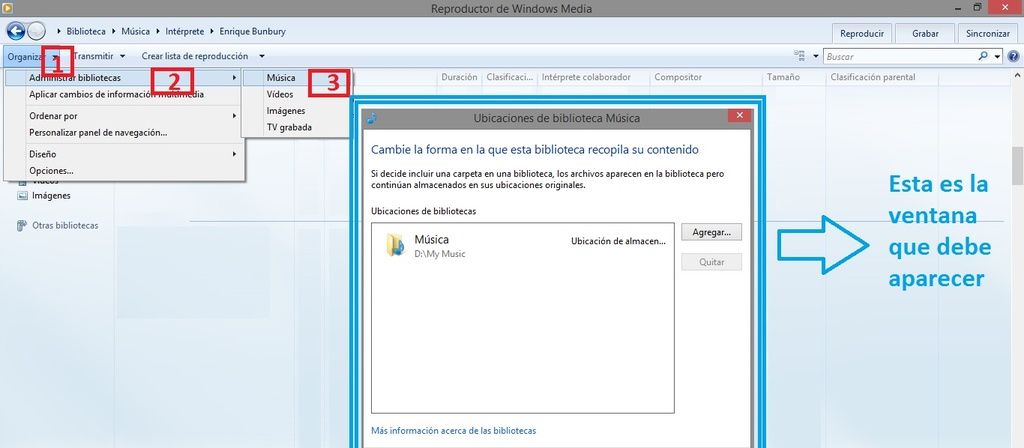
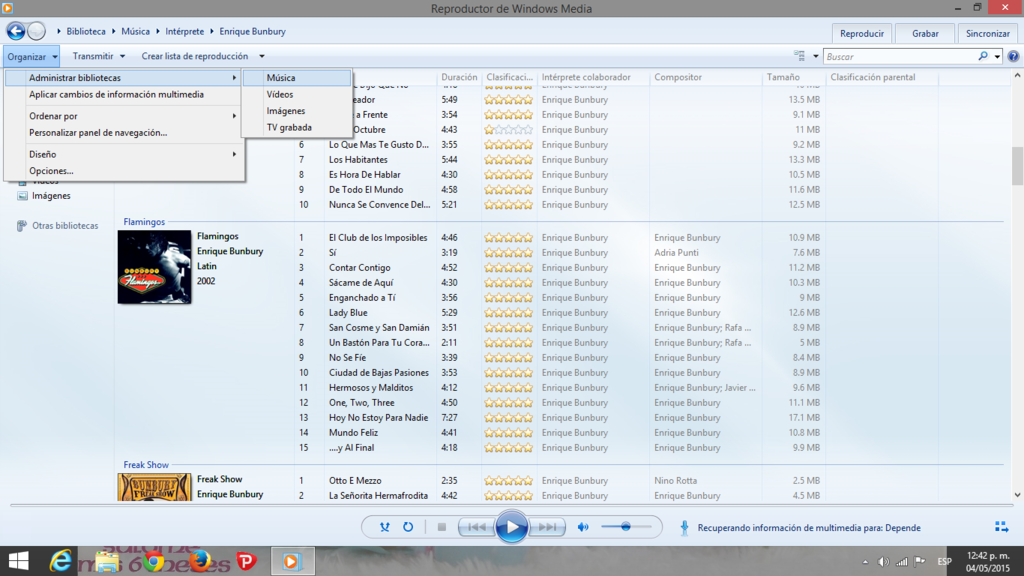
Normalmente, para admisnistrar la biblioteca de musica o la de videos o cualquier otra, hacemos lo siguiente: Teniendo el reproductor abierto, Damos clic en organizar  > Administrar Bibliotecas >  y seleccionamos la biblioteca que vamos a gestionar:


Como ven, en el recuadro azul, es la ventana que deberia aparecer, pero a mi no me aparecia :(
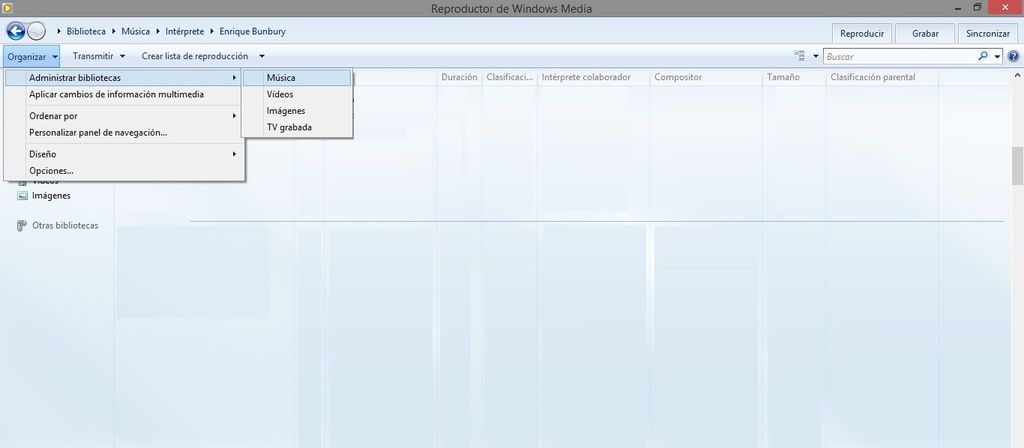
me quedaba el espacio en blanco:


Buscando en la web Se me plantearon dos posibles soluciones (las que mas se acercaban a una real solucion):

1)
La Primera solucion que recomienda la web es  la desisntalacion de windows Media Player, y lo hice, aqui, los pasos:
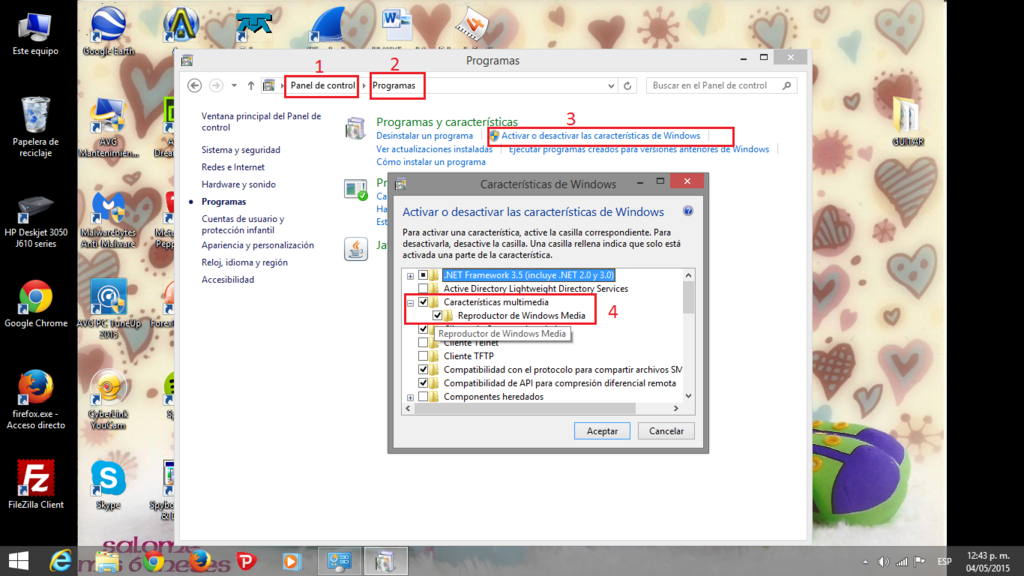
Abrimos  Panel de Control  >  ProgramasActivar o Desactivar las Caracteristicas de Windows > desplegamos Caracteriscas Multimedia  > y quitamos la Paloma (chulito) a reproductor de Windows Media.
Damos aceptar, nos sale una ventana en la que se aplican los cambios y nos sugiere reiniciar


Para instalarlo nuevamente, hacemos el mismo Proceso y ponemos la palomita (chulito) que habiamos desmarcado, y reiniciamos Nuevamente


ESTE proceso a mi no me sirvio, Pero en la web, hay formas mas detalladas de desinstalar WMP desde el Editor de registro,
aqui copio una de ellas: (lo que se convertiria en mi segunda solucion)

2)
1.Ir a Inicio
2.Abrimos Ejecutar
3.escribir "regedit" (editor de registro"
4.una vez abierto buscamos "HKEY_LOCAL_MACHINE"
5.luego buscamos "SOFTWARE"
6.luego buscamos "Microsoft"
7.luego buscamos "Windows Media Player" (no lo vayan a confundir con la carpeta "Windows Media Player NSS" )
8.una vez seleccionada la carpeta "Windows Media Player" le damos CLIC DERECHO y luego le damos a ELIMINAR y luego les abrira una ventana y le dan a SI.
9.ahora cierran la ventana del Editor de registro
10.volvemos a abrir EJECUTAR
11.escribimos "%LOCALAPPDATA%Microsoft "
12.ahora buscamos la capeta llamada "Media Player"
13.ahora seleccionamos la carpeta y le damos a "ELIMIAR" y luego la eliminan permanente de la Papelera de reciclaje
14.Y Por ultimo reiniciamos la PC.

Vuelvan a iniciar el Windows media player 12 y veran que esta como de fabrica, desde 0, no tiene skins,ni complementos que ustedes le instalaron, solo tendra los que trae de fabrica,y ya ustedes le instalan lo que kieran, pero si vuelve a traer errores al instalar un complemento, vuelvan a repetir los procediemientos.
Ahora lo que hara el Windows media player es cargar la biblioteca y escanear los videos,imagenes y musikas que tienen en su Usuario. 


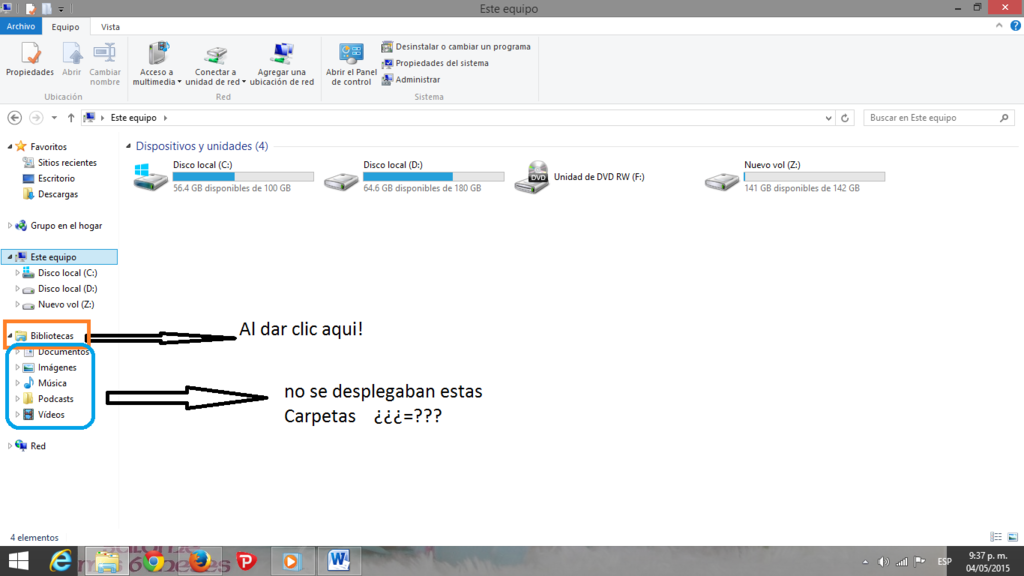
Pero tampoco me funciono, asi que improvise en mi propia solucion. por alguna razon descubri que no podia ver mis bibliotecas tampoco en el explorador de windows.


asi que llegue a la siguiente ruta, donde se almacenan las librerias en windows 8.1:

 C:\Users\USUARIODEEQUIPO\AppData\Roaming\Microsoft\Windows\Libraries

y con sorpresa note que las Librerias estaban OCULTAS:
lo Unico que hice fue hacerla visibles

seleccionamos la bibliotecas, clic derecho > propiedades > pestaña Geneal > marcamos o desmarcamos oculto.

NOTA: ha de tenerse en cuenta, que si tenemos estas carpetas ocultas, y no tenemos la opcion de "ver ocultos", no las veremos. asi que debemos habilitar la opcion de verlas, de la siguiente manera:


en cualquier carpeta en el explorador de windows 8, seleccionamos en la parte superior vista >clic en opciones > cambiar opciones de carpeta y busqueda > nos sale una ventana  de "opciones de carpeta" > seleccionamos la pestaña Ver >  y marcamos la opcion de mostrar archivos, carpetas y unidades ocultas


Despues de eso, todo va Bien!!!


Mucha suerte, espero que les haya servido

domingo, 3 de mayo de 2015

Retomada del blog, haber si continuamos!!!!

Hola a todos, gracias por leer este espacio.

A todos (o a la mayoria) nos ha pasado que tenemos una idea, y la empezamos, planeamos algunos objetivos en ellas y las hechamos a rodar, pero luego, se nos cruza en el camino infinidad de distracciones y dejamos a un lado algunos planes y metas

Yo no encare esta idea de desarmandowindows como una plan de vida, pero si, que la concebi mejor de lo que fue hasta hoy,  y me refiero  a que en un principio,  pense en agregar entradas constantemente sin importar la cantidad de visitas, pero ya ven,  solo quedo en un chispazo emocional que apago muy rapido, hice una sola entrada y no mas..... :(

hoy, recorde el nombre desarmandowindows,  y busque el blog:......OHHH sopresa para mi que veo que en general ha tenido mas de 1800 visitas,  y dos respeustas; (A estos dos usuarios, muchas Gracias, )
1800 visitas a una sola entrada?? a  mi me parece genial, estoy seguro que hay miles de blosg, con muchas entradas y no llegan a estas vistas, entonces lo unico que hay, ha de haber servido, pues estoy seguro que en este detalle de apariencia de WINDOWS 8 y WINDOWS 8.1 que en mi primera entrada habla, hubieron mas de dos usuarios que encontraron la solucion. Puedo asegurar que si el 10% de las visitas tenian este problema, el 10% de las visitas, se fue con una solucion,

esto me ha motivado, nuevamente a seguir, y a aportar, como dije hace mucho, con mi empirica experiencia , detalles y soluciones a problemas de este SO.
entonces porque no seguir. Muchas Gracias,,, y por aqui estare mas seguido, ojala les ayude!!


lunes, 16 de abril de 2012

Quitar iconos de "All Apps" (Todas las aplicaciones) de la interfaz metro de Windows 8, Windows 8.1


Empezaremos alimentando este blog  con  algo muy fácil, pero que con el nuevo sistema operativo de Windows, Windows 8 (además, mi nuevo SO), se ha presentado mucho como un problemita estético.

Como sabemos, la primera pantalla de W8 es la interfaz metro que nos muestra los iconos y/o Accesos directos de los programas y aplicaciones instaladas en el pc. En pocas palabras, es el menú que se muestra al presionar la tecla “inicio” en las versiones anteriores de Windows.
Así pues, esto se pudiese llenar  de muchos iconos y daría una impresión de estorbo en general.

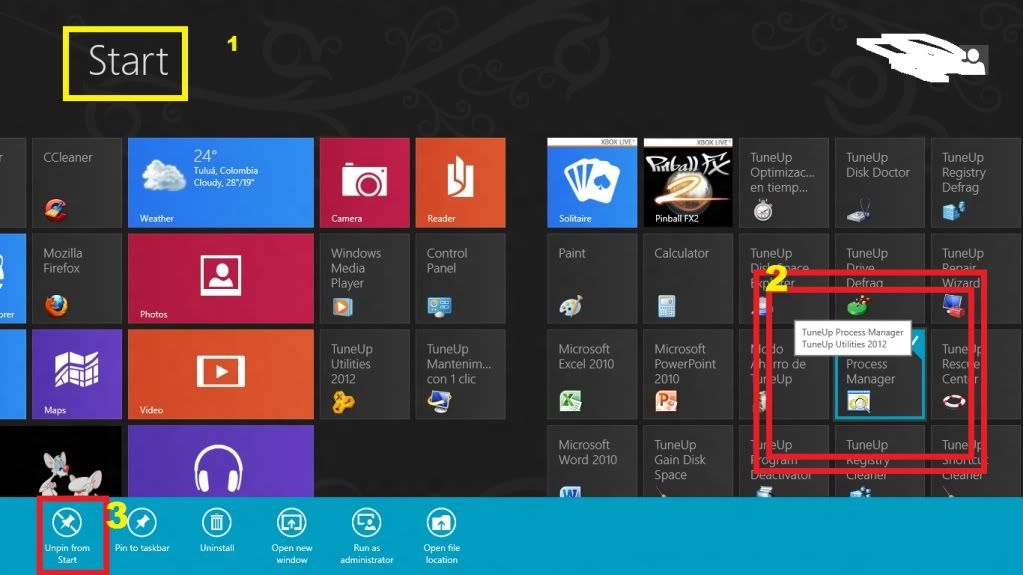
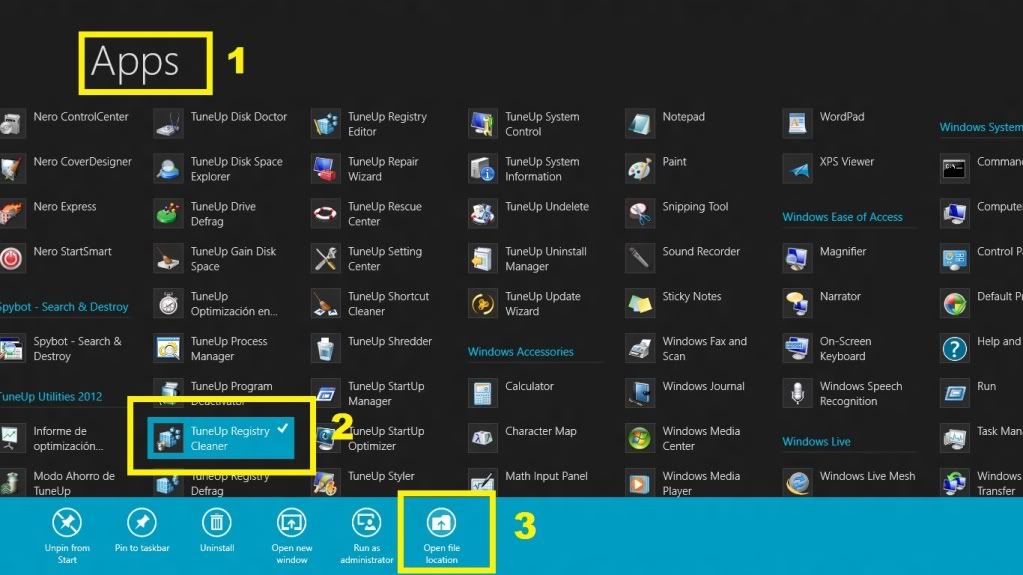
Empiezo entonces mencionando que quitar estos iconos de la primera pantalla (START)  de W8 es muy sencillo. Es cuestión de dar clic derecho al icono que queremos quitar y en las opciones inferiores  damos clic en  “Unpin From Start”  -desanclar del menú inicio-


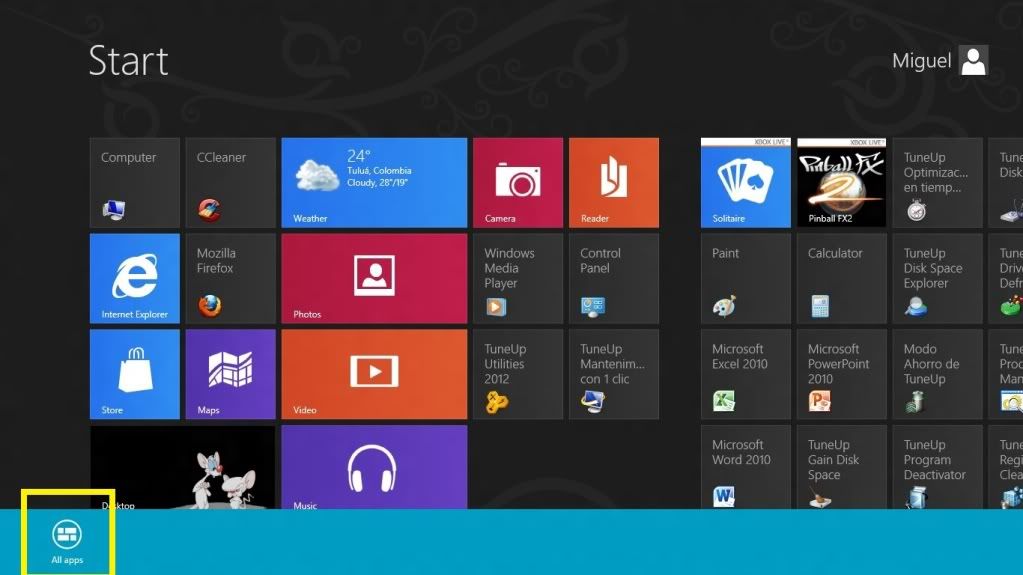
Ahora bien, el problema llega cuando además de esto,  presionamos “ALL APPS”  que seria la segunda pantalla metro (clic derecho en espacio libre de menú star, menú inferior “all apps”) .

que es donde se encuentran todas las aplicaciones incluyendo las desancladas del menú inicio de la primera pantalla, y esto podría llenarse de muchos iconos INNECESARIOS que quisiéramos quitar


Para quitarlo haremos lo siguiente
Start- All Appsdamos clic derecho en la aplicación o acceso directo que queremos quitar de la segunda pantalla y en las opciones del menú inferior seleccionamos “Open File Location”


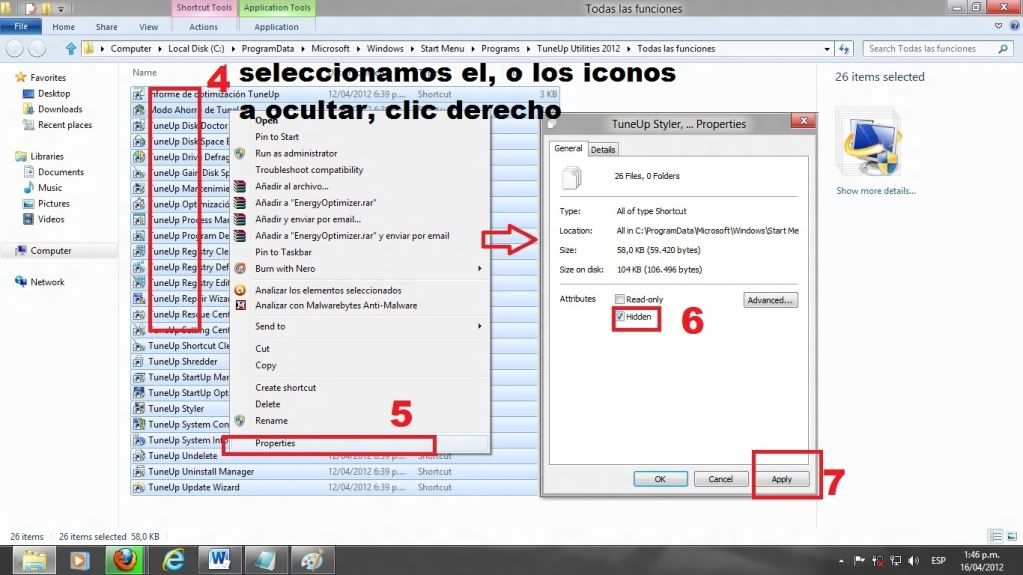
La ventana que se nos abre es la carpeta donde están alojados los iconos de determinado programa y que se muestran en la interfaz metro.

Es desde aquí donde quitamos fácilmente esos iconos. Solo con hacer clic derecho en cada icono o en los iconos que queremos quitar y en propiedades escogemos la opción HIDEN que traduce “ocultar”. y presionamos aplicar


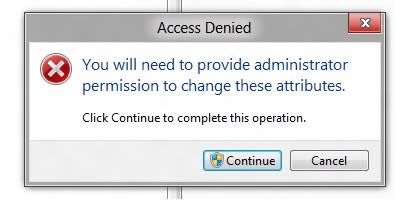
Nos aparece un mensaje de de confirmación y permiso al que damos Continuar


 Cerramos y listo, ya no hay iconos molestos en la pantalla “APPS”

Presentación de este espacio (Bienvenidos)


Buenas a  todos los lectores de este blog desarmandowindows.  Espero que gusten del contenido de este espacio

He abierto este blog, mi primer blog, con el fin de compartir a ustedes detalles “técnicos” que faciliten la solución de problemas que tengan con su equipo de cómputo, basándose en mi experiencia con el mismo.

En pocas palabras este blog es como un “diario”, en el que agrego situaciones que me acontecieron con mi pc u otras, y la solución que he encontrado  al problema.

El nombre DesarmandoWindows se debe  a que en la mayoría de los casos presentados, la falla esta en el sistema operativo y en todo  caso el mas usado es  Windows, además es el SO que uso. Pero también habrán soluciones a situaciones que comprometen programas comunes y  hardware, y por supuesto la solución a ello.

Cabe la pena resaltar que soy un ciudadano común, NO  soy ingeniero, ni un tecnólogo en sistemas;  y que todo mi conocimiento empírico se debe a el método "prueba y error". No obstante, acepto mi gran gusto por el área informática y el contacto constante SIN el temor al daño.

OJO: de ahora en adelante no me responsabilizo de los inconvenientes presentados (si llegasen a suceder)  al momento de copiar una de estas soluciones que YO aplique a mis situaciones. Este blog  es meramente informativo, y  es decisión de cada uno de los lectores si usa o no el contenido proporcionado bajo SU responsabilidad.

La mayoría de soluciones son igualmente tomadas de la red,  pero en este caso están dispuestas de una forma muy sencilla de entender, y lo mejor de todo, sumadas varias opciones  para un buen resultado.

Muchas Gracias por leerlo

Espero les sirva

Cordialmente,