Empezaremos alimentando este blog con algo muy fácil, pero que con el nuevo sistema
operativo de Windows, Windows 8 (además, mi nuevo SO), se ha presentado mucho
como un problemita estético.
Como sabemos, la primera pantalla de W8 es la interfaz metro
que nos muestra los iconos y/o Accesos directos de los programas y aplicaciones
instaladas en el pc. En pocas palabras, es el menú que se muestra al presionar
la tecla “inicio” en las versiones anteriores de Windows.
Así pues, esto se pudiese llenar de muchos iconos y daría una impresión de
estorbo en general.
Empiezo entonces mencionando que quitar estos iconos de la
primera pantalla (START) de W8 es muy
sencillo. Es cuestión de dar clic derecho al icono que queremos quitar y en las
opciones inferiores damos clic en “Unpin From Start” -desanclar del menú inicio-
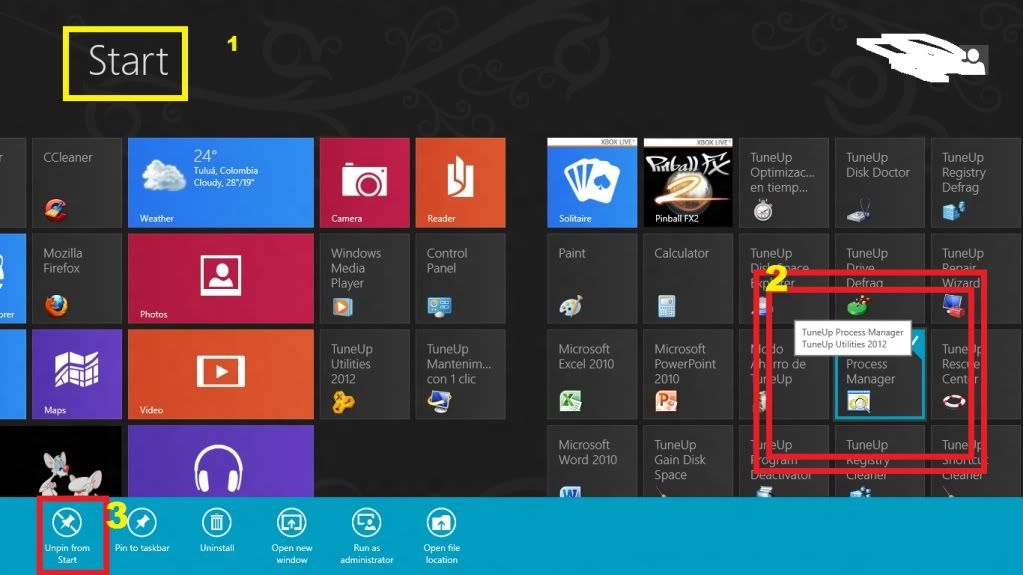
Ahora bien, el problema
llega cuando además de esto, presionamos
“ALL APPS” que seria la segunda pantalla
metro (clic derecho en espacio libre de menú star, menú inferior “all apps”) .
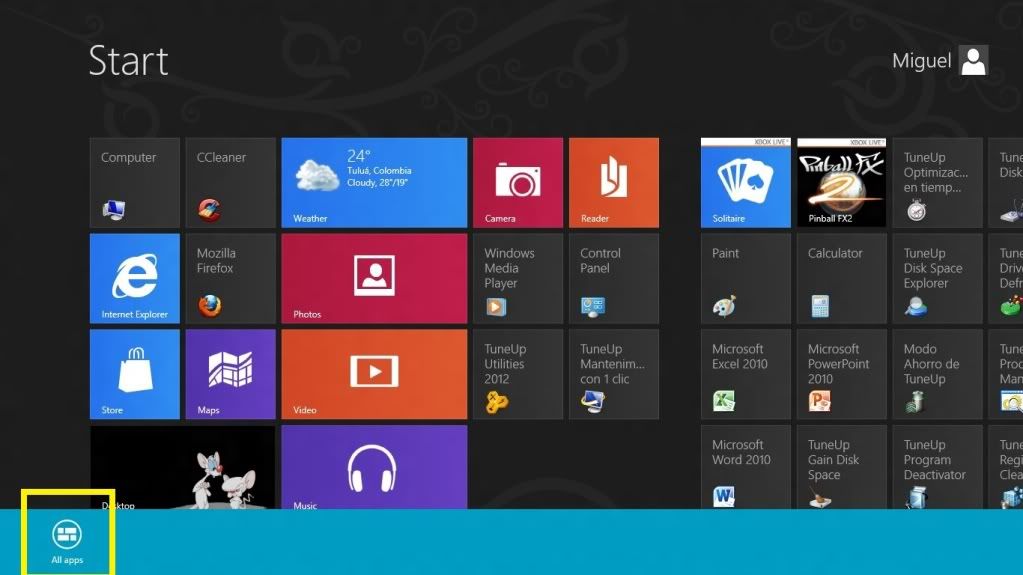
que es donde se encuentran todas las aplicaciones incluyendo las desancladas
del menú inicio de la primera pantalla, y esto podría llenarse de muchos iconos
INNECESARIOS que quisiéramos quitar


Para quitarlo haremos lo
siguiente
Start- All Apps—damos clic
derecho en la aplicación o acceso directo que queremos quitar de la segunda
pantalla y en las opciones del menú inferior seleccionamos “Open File Location”
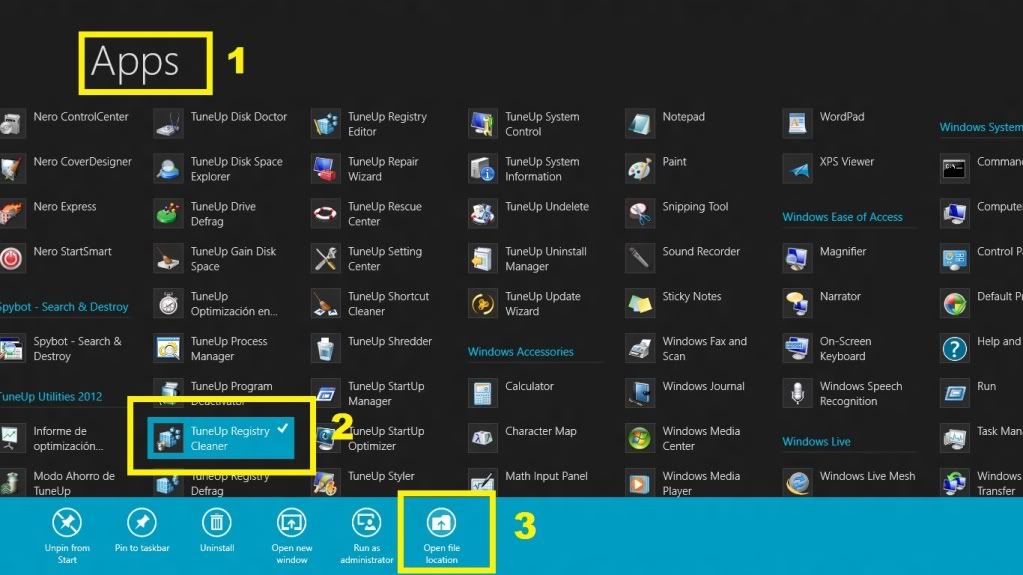
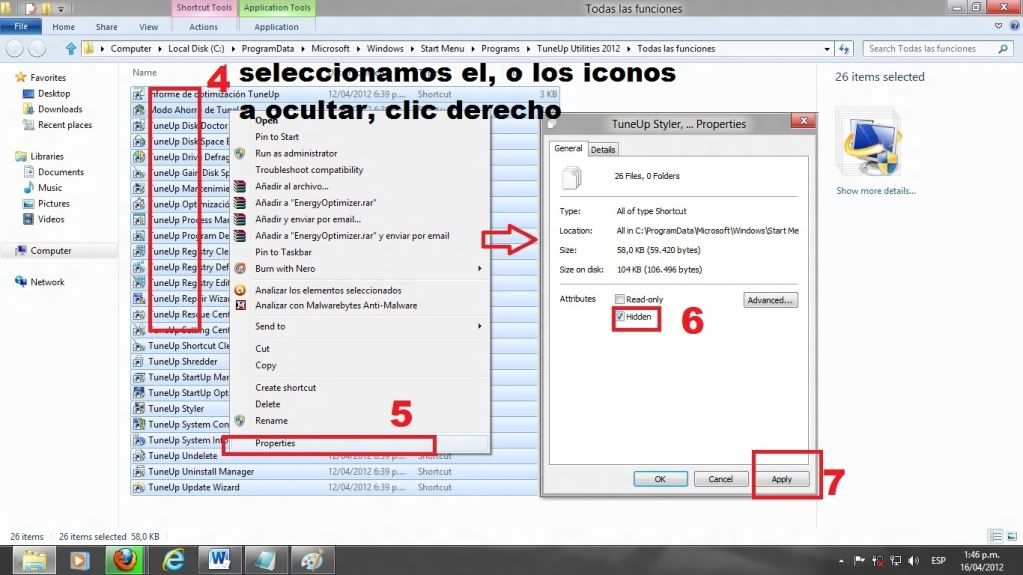
La ventana que se nos abre
es la carpeta donde están alojados los iconos de determinado programa y que se
muestran en la interfaz metro.
Es desde aquí donde
quitamos fácilmente esos iconos. Solo con hacer clic derecho en cada icono o en
los iconos que queremos quitar y en propiedades escogemos la opción HIDEN que
traduce “ocultar”. y presionamos aplicar
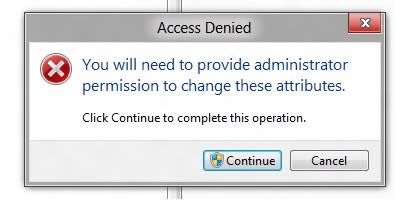
Nos aparece un mensaje de de confirmación y permiso al que
damos Continuar
Cerramos y listo, ya no hay iconos molestos en
la pantalla “APPS”
